Laptop Speed Tips: क्या आपका लैपटॉप भी हो गया है स्लो? इन आसान तरीकों से फिर दौड़ने लगेगा आपका सिस्टम
आज के दौर में लैपटॉप सिर्फ एक मशीन नहीं, बल्कि पढ़ाई, ऑफिस, बिजनेस, ऑनलाइन क्लास, वीडियो एडिटिंग और डिजिटल दुनिया से जुड़ने का सबसे अहम जरिया बन चुका है। लेकिन जैसे-जैसे लैपटॉप पुराना होता जाता है, वैसे-वैसे उसकी स्पीड भी कम होने लगती है। कई बार सिस्टम ऑन होने में कई मिनट लग जाते हैं, फाइलें देर से खुलती हैं, इंटरनेट ब्राउज़िंग के दौरान लैपटॉप हैंग होने लगता है और मल्टीटास्किंग करना मुश्किल हो जाता है।
ऐसी स्थिति में अधिकांश लोग नया लैपटॉप खरीदने की सोचने लगते हैं। हालांकि हर बार ऐसा करना जरूरी नहीं होता। कई मामलों में कुछ आसान बदलाव, सही सेटिंग्स और थोड़ी-सी मेंटेनेंस से पुराने लैपटॉप की परफॉर्मेंस को काफी हद तक बेहतर बनाया जा सकता है।
अगर आपका Laptop भी स्लो हो गया है, तो यहां बताए गए उपाय आपके लिए काफी मददगार साबित हो सकते हैं।
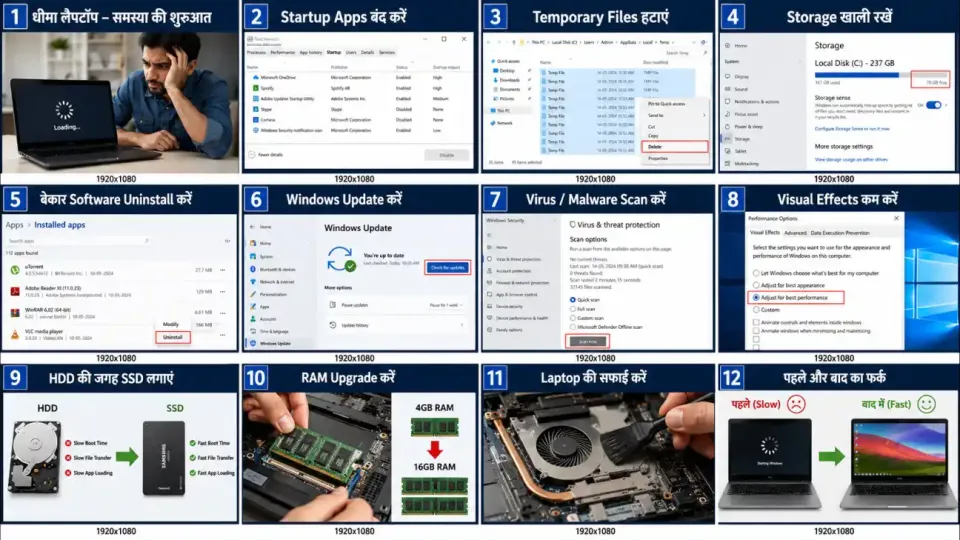
1. Startup Apps कम करें, Laptop तेजी से होगा On
Windows शुरू होते ही कई एप्लिकेशन अपने-आप चालू हो जाते हैं। इनमें Teams, Spotify, Adobe, Discord, OneDrive, Steam और कई अन्य प्रोग्राम शामिल हो सकते हैं। ये सभी RAM और Processor का इस्तेमाल करते हैं, जिससे सिस्टम की स्पीड कम हो जाती है।
क्या करें?
- Ctrl + Shift + Esc दबाकर Task Manager खोलें।
- Startup Apps सेक्शन में जाएं।
- जिन ऐप्स की जरूरत नहीं है, उन्हें Disable कर दें।
इससे Boot Time कम होगा और Laptop पहले से तेज महसूस होगा।
2. Junk Files और Temporary Data हटाएं
हर दिन इंटरनेट इस्तेमाल करने, Software Install करने और Windows अपडेट होने के दौरान हजारों Temporary Files बनती रहती हैं। समय के साथ ये फाइलें सिस्टम की स्टोरेज घेर लेती हैं।
क्या करें?
- Windows Search में Disk Cleanup लिखें।
- या Settings → System → Storage → Storage Sense का उपयोग करें।
- Recycle Bin भी नियमित रूप से खाली करें।
इससे स्टोरेज खाली होगी और सिस्टम अधिक स्मूद चलेगा।
3. C Drive कभी पूरी न भरें
अगर आपके Laptop की C Drive लगभग Full हो चुकी है, तो Windows की Performance पर सीधा असर पड़ता है।
विशेषज्ञों के अनुसार सिस्टम ड्राइव में कम से कम 15 से 20 प्रतिशत खाली जगह बनी रहनी चाहिए।
बड़ी Video Files, Downloads और Duplicate Data हटाना इस समस्या का आसान समाधान हो सकता है।
4. बेकार Software तुरंत हटाएं
कई लोग ऐसे Software इंस्टॉल कर लेते हैं जिनका बाद में कभी इस्तेमाल ही नहीं होता। ऐसे Program सिर्फ Storage नहीं घेरते, बल्कि कई बार Background में भी चलते रहते हैं।
कैसे हटाएं?
Settings → Apps → Installed Apps
यहां से उन Software को Uninstall करें जिनकी अब जरूरत नहीं है।
5. Windows Update को नजरअंदाज न करें
कई लोग महीनों तक Windows Update नहीं करते। जबकि Microsoft समय-समय पर Performance Improvement, Bug Fixes और Security Updates जारी करता रहता है।
Windows अपडेट करने से कई Performance से जुड़ी समस्याएं अपने-आप ठीक हो सकती हैं।
6. Virus और Malware की जांच करें
अगर Laptop में Malware मौजूद है, तो वह लगातार CPU और RAM का इस्तेमाल करता रहता है। इसका सीधा असर सिस्टम की स्पीड पर पड़ता है।
Windows Security या किसी भरोसेमंद Antivirus की मदद से नियमित Scan करना जरूरी है।
अगर लंबे समय से Scan नहीं किया है, तो तुरंत Full Scan करें।
7. Visual Effects कम करें
Windows की Animation और Transparency देखने में अच्छी लगती हैं, लेकिन पुराने Laptop पर यही Effects Performance कम कर सकते हैं।
इसे कैसे बदलें?
Search में जाएं और लिखें:
Adjust the appearance and performance of Windows
फिर Adjust for Best Performance विकल्प चुनें।
इससे Animation कम होगी और सिस्टम अधिक Responsive महसूस होगा।
8. High Performance Mode का इस्तेमाल करें
अगर Laptop लगातार Battery Saver Mode में चल रहा है, तो Processor अपनी पूरी क्षमता से काम नहीं करता।
जब Laptop Charging पर हो, तब Power Settings में जाकर Best Performance या High Performance Mode चुन सकते हैं।
हालांकि इससे Battery Backup कुछ कम हो सकता है।
9. HDD है तो SSD में Upgrade करें
अगर आपका Laptop अभी भी पुराने HDD पर चल रहा है, तो SSD लगवाना सबसे बड़ा Performance Upgrade माना जाता है।
SSD लगाने के बाद—
- Windows कुछ ही सेकंड में Boot हो सकता है।
- Software जल्दी Open होते हैं।
- File Copy की Speed बढ़ जाती है।
- Overall Performance कई गुना बेहतर महसूस होती है।
अगर आपका बजट सीमित है, तो SSD Upgrade नया Laptop खरीदने की तुलना में कहीं अधिक किफायती विकल्प हो सकता है।
10. RAM Upgrade करने पर भी मिलेगा फायदा
आज के समय में 4GB RAM कई उपयोगकर्ताओं के लिए पर्याप्त नहीं मानी जाती।
अगर आप Chrome में कई Tabs खोलते हैं, Office का काम करते हैं, Photoshop या Video Editing Software इस्तेमाल करते हैं, तो कम से कम 8GB RAM बेहतर अनुभव दे सकती है।
अगर Laptop Support करता है, तो 16GB RAM Multitasking के लिए और भी बेहतर विकल्प हो सकती है।
Overheating भी कम कर सकती है Laptop की Speed
कई बार समस्या Software की नहीं, बल्कि Hardware की होती है।
अगर Laptop के अंदर धूल जमा हो गई है, Cooling Fan ठीक से काम नहीं कर रहा या Vent Block हो गए हैं, तो सिस्टम गर्म होने लगता है।
ज्यादा तापमान होने पर Processor अपनी Speed खुद कम कर देता है ताकि नुकसान से बचा जा सके। इसे Thermal Throttling कहा जाता है।
इसलिए हर कुछ महीनों में Laptop की अंदरूनी सफाई करवाना भी जरूरी है।
इन बातों का भी रखें ध्यान
- Laptop को सप्ताह में कम से कम एक बार Restart करें।
- Browser में जरूरत से ज्यादा Tabs न खोलें।
- केवल भरोसेमंद Software ही Install करें।
- फर्जी Cleaner Apps डाउनलोड करने से बचें।
- Original Charger का इस्तेमाल करें।
- Desktop पर जरूरत से ज्यादा Files न रखें।
- समय-समय पर Backup लेते रहें।
क्या नया Laptop खरीदना ही समाधान है?
जरूरी नहीं।
अगर Laptop में सिर्फ HDD लगी है, RAM कम है या Startup Apps ज्यादा हैं, तो पहले इन्हें ठीक करें। कई बार केवल SSD और RAM Upgrade करने से तीन से पांच साल पुराने Laptop की Performance भी काफी बेहतर हो जाती है।
हालांकि यदि Processor बहुत पुराना है, Hardware खराब हो चुका है या Motherboard में समस्या है, तब नया Laptop खरीदने पर विचार किया जा सकता है।
निष्कर्ष
Laptop का धीमा होना हमेशा किसी बड़ी खराबी का संकेत नहीं होता। कई बार कुछ आसान बदलाव, नियमित सफाई और सही Hardware Upgrade से ही सिस्टम की Performance पहले से कहीं बेहतर हो जाती है।
अगर आपका Laptop भी बार-बार Hang करता है, देर से On होता है या काम करते समय Slow पड़ जाता है, तो ऊपर बताए गए उपाय जरूर अपनाएं। सही देखभाल के साथ आप बिना नया Laptop खरीदे भी अपने मौजूदा सिस्टम की स्पीड में बड़ा सुधार ला सकते हैं।
FAQs
1. Laptop सबसे ज्यादा किस वजह से Slow होता है?
Startup Apps, कम RAM, भरी हुई Storage, Virus, पुराना HDD और Background में चल रहे कई Programs इसकी प्रमुख वजहें हैं।
2. क्या SSD लगाने से Laptop तेज हो जाता है?
हां। SSD लगाने से Boot Time, Software Loading और File Transfer की Speed में बड़ा सुधार देखने को मिलता है।
3. 4GB RAM पर्याप्त है?
सिर्फ सामान्य कामों के लिए। Multitasking, Browsing और Office Work के लिए 8GB RAM बेहतर मानी जाती है।
4. क्या बार-बार Restart करना जरूरी है?
हां। नियमित Restart करने से Background Processes बंद होते हैं और System Resources फिर से उपलब्ध हो जाते हैं।
5. क्या Laptop की सफाई भी जरूरी है?
बिल्कुल। धूल जमा होने से Overheating होती है, जिससे Processor अपनी Speed कम कर देता है और Laptop Slow महसूस होने लगता है।